Игры
Игры Программы
 Топ 100



V2ray VPN
Бесплатно
Интернет и сеть


Требования · Android
Версия ·
Обновлено · 22.01.2025

Нравится
603

Не нравится
23
Популярность: 92%
Всего оценок: 7629
Комментариев: 12

Скриншоты
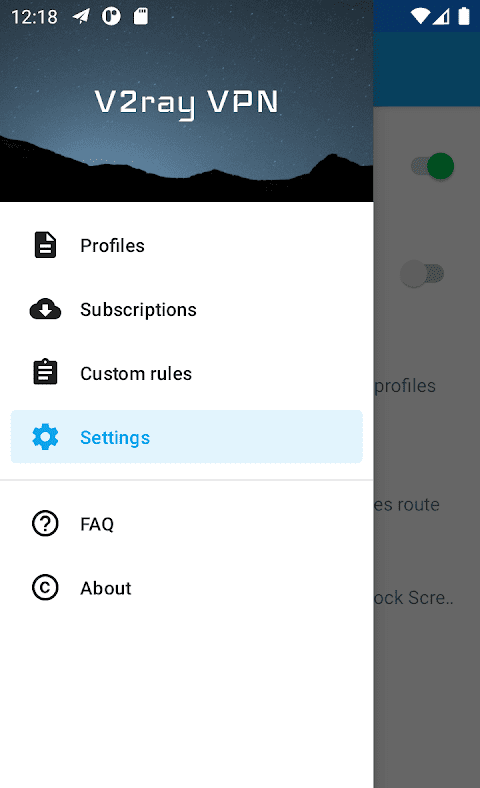
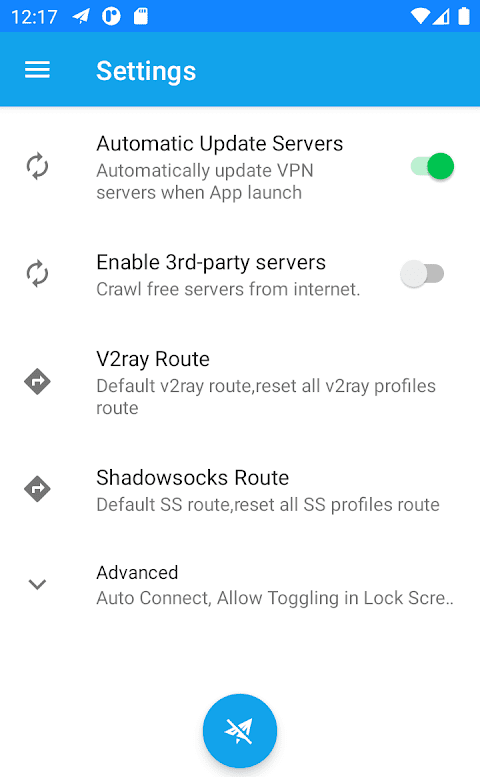
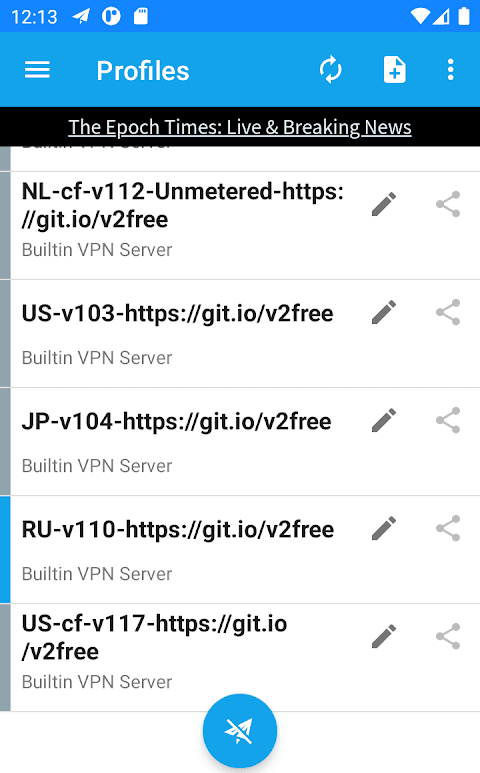
Описание
Современные VPN-приложения предлагают широкий спектр функций, и V2ray VPN для Android – не исключение. В этой статье мы рассмотрим основные особенности и их преимущества для пользователей.Основные функции V2ray VPN
- Поддержка нескольких протоколов Приложение поддерживает такие популярные протоколы, как V2ray, vmess, vless и shadowsocks. Это позволяет пользователям выбрать наиболее подходящий вариант для своей сети.
- Самодельные и бесплатные серверы
- Автоматическая загрузка бесплатных серверов V2ray/vmess/shadowsocks из интернета.
- Возможность проверки серверов на работоспособность и сортировки по скорости.
- Собственные сервера разработчиков для стабильного подключения.
- Функции тестирования серверов Пользователи могут проводить пакетное тестирование серверов, что позволяет выбрать наиболее быстрые и стабильные соединения.
- Интеграция с плагинами и дополнительными настройками
- Встроенный плагин SS obfs.
- Функция UDP Fallback для перенаправления UDP-трафика.
- Возможность использования HTTP-прокси в режиме прокси и локальной сети.
- Конфиденциальность и безопасность Приложение не записывает журналы доступа, что обеспечивает полную конфиденциальность пользователей.
Часто задаваемые вопросы (FAQ)
1. Как ускорить работу приложения? Используйте режим «Apps VPN», чтобы приложения, работающие в Китае, обходили прокси. Это улучшит скорость. 2. Что делать, если приложение не работает на устройстве? Проблемы с совместимостью ПЗУ могут вызывать сложности с подключением. Ознакомьтесь с FAQ на странице разработчиков: Shadowsocks FAQ.Заключение
V2ray VPN для Android – это универсальное решение для пользователей, которые ценят безопасность, скорость и удобство. Поделитесь этим приложением с друзьями и начните использовать все его возможности уже сегодня!Помощь
Установка игр с кэшем на андроид
Скачайте APK файл и архив с кэшем на смартфон / планшет. Затем распакуйте архив в определенную папку на устройстве:
- скачайте и установите одну из этих программ - ES Проводник, Root Explorer и Solid Explorer
- откройте архив и скопируйте кэш в одну из этих папок - /sdcard/Android/data/ и /sdcard/Android/obb/
Если в папке с кэшем вы видите один или несколько файлов в формате .obb - кэш нужно скопировать в папку /sdcard/Android/obb/, в противном случае - /sdcard/Android/data/.
После того, как папка с кэшем находится в правильном месте, можно приступать к завершающему этапу - установке АПК
Скачайте APK файл и архив с кэшем на смартфон / планшет. Затем распакуйте архив в определенную папку на устройстве:
- скачайте и установите одну из этих программ - ES Проводник, Root Explorer и Solid Explorer
- откройте архив и скопируйте кэш в одну из этих папок - /sdcard/Android/data/ и /sdcard/Android/obb/
Если в папке с кэшем вы видите один или несколько файлов в формате .obb - кэш нужно скопировать в папку /sdcard/Android/obb/, в противном случае - /sdcard/Android/data/.
После того, как папка с кэшем находится в правильном месте, можно приступать к завершающему этапу - установке АПК
Как сделать скриншот на андроид
Бывают ситуации, когда появляется острая необходимость заснять происходящее на экране. Такой снимок называется скриншот. И если на десктопных операционных системах для создания снимка экрана зачастую достаточно нажать 1 клавишу, то с Android ситуация немного размыта ввиду огромного количества различных устройств.
Как вы уже догадались, нет универсального способа сделать скриншот на андроид. В этот кратком мануале мы постараемся охватить большинство вариантов.
Первый способ, которй является наиболее универсальным для Android 4.0 - 6.0:
одновременное нажатие кнопок уменьшения громкости и включения
Эта комбинации будет работать на большинстве смартфонов и планшетов Nexus, LG, HTC, Huawei, Lenovo, Xiaomi, Motorolla и многих других.
На некоторых кастомных прошивках снимок можно сделать зажав на пару секунду кнопку питания, после чего во всплывающем окне достаточно выбрать специально отведенный пункт.
На смартфонах и планшетах компании Samsung комбинация выглядит так:
физическая кнопка Домой + кнопка включения
На большинстве прошивок TouchWiz снимок экрана делается так:
свайп ребром ладони от одного края экрана устройства до другого
Владельцы Android 3.2 могут сделать скрин, зажав кнопку Недавние программы.
Снимки буду сохранятся по пути Pictures/Screenshots на карте памяти либо на внутреннем накопителе (бывают исключения).
Как вы уже догадались, нет универсального способа сделать скриншот на андроид. В этот кратком мануале мы постараемся охватить большинство вариантов.
Первый способ, которй является наиболее универсальным для Android 4.0 - 6.0:
одновременное нажатие кнопок уменьшения громкости и включения
Эта комбинации будет работать на большинстве смартфонов и планшетов Nexus, LG, HTC, Huawei, Lenovo, Xiaomi, Motorolla и многих других.
На некоторых кастомных прошивках снимок можно сделать зажав на пару секунду кнопку питания, после чего во всплывающем окне достаточно выбрать специально отведенный пункт.
На смартфонах и планшетах компании Samsung комбинация выглядит так:
физическая кнопка Домой + кнопка включения
На большинстве прошивок TouchWiz снимок экрана делается так:
свайп ребром ладони от одного края экрана устройства до другого
Владельцы Android 3.2 могут сделать скрин, зажав кнопку Недавние программы.
Снимки буду сохранятся по пути Pictures/Screenshots на карте памяти либо на внутреннем накопителе (бывают исключения).

Скачать V2ray VPN на Андроид бесплатно

Похожие