
 Игры
Игры Программы
 Топ 100




YouTube Vanced
Бесплатно
Интернет и сеть


Требования · Android
Версия ·
Обновлено · 08.03.2023

Нравится
427

Не нравится
21
Популярность: 66%
Всего оценок: 7897
Комментариев: 12

Скриншоты
Описание
Описание
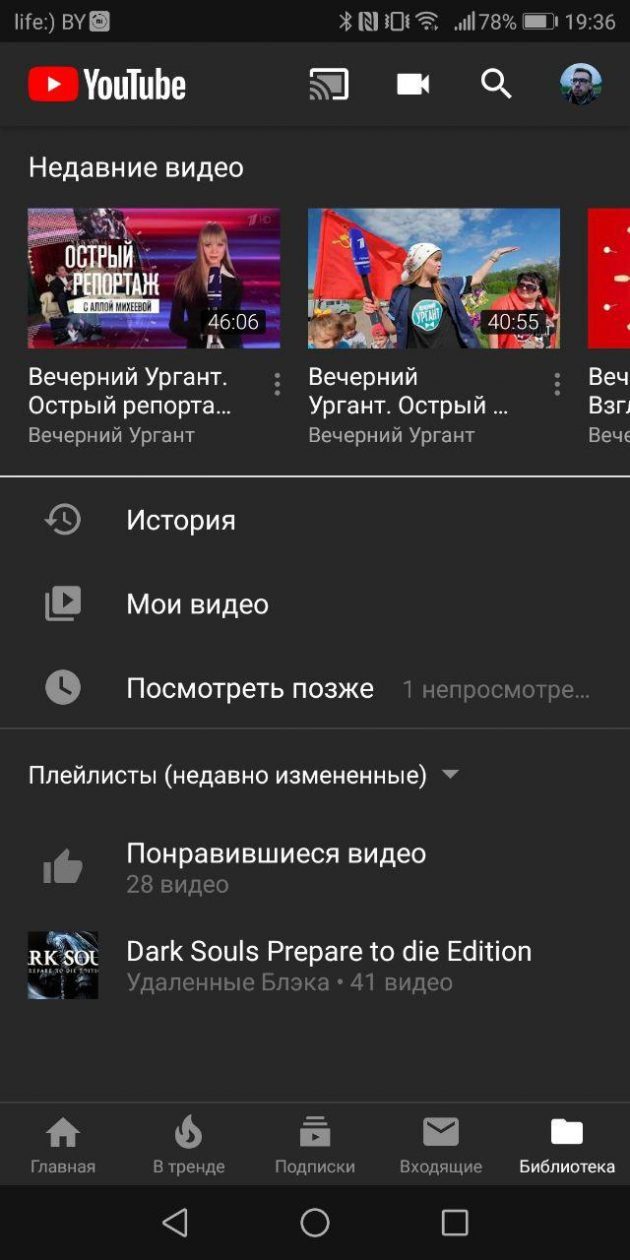
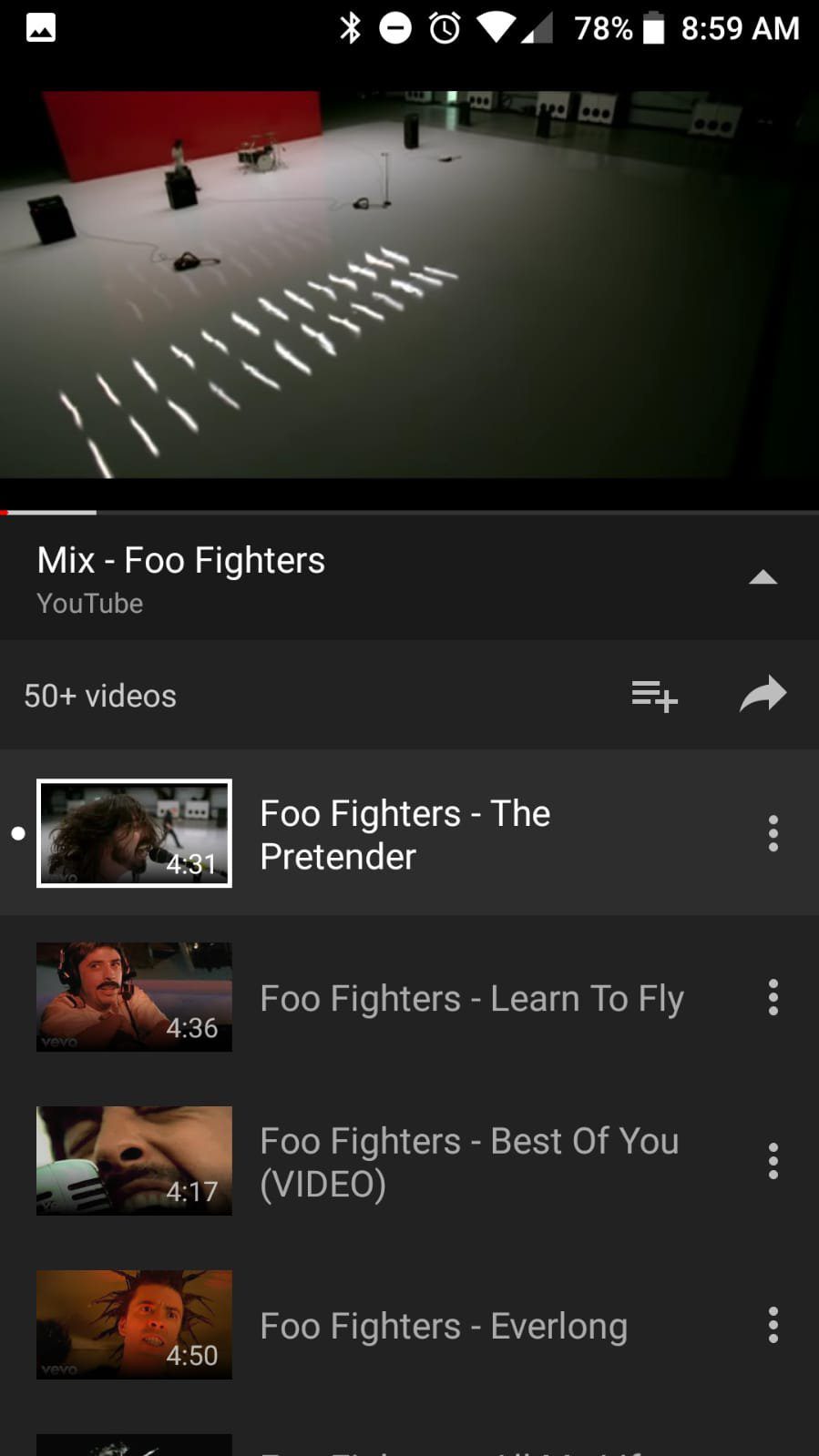
YouTube Vanced — это игра для Android, которая позволяет геймерам смотреть видео с YouTube без рекламы, предлагая при этом некоторые дополнительные возможности. Игра была выпущена в 2020 году и с тех пор набирает популярность благодаря своим уникальным возможностям и геймплею.Сюжет
Основной сюжет игры вращается вокруг персонажа по имени «Vanced», который находится на миссии по спасению своего мира от злых сил тьмы. Он должен использовать свои особые способности, такие как скорость, ловкость, сила и другие, чтобы победить таких сильных врагов, как роботы или драконы, а также другие препятствия, которые могут встретиться на его пути. По мере прохождения уровней игроки смогут открывать новых персонажей с различными способностями, которые помогут им выполнить поставленные задачи быстрее или легче, чем раньше.Геймплей
С точки зрения игрового процесса YouTube Vanced предлагает игрокам два варианта: либо играть в режиме одиночной кампании, где вы берете под контроль своего персонажа и исследуете различные уровни; либо объединиться с друзьями в сети для совместных действий! Вы даже можете настроить свой собственный аватар, выбирая из сотен различных предметов, доступных в магазине, что выделяет эту игру среди других подобных! Кроме того, в игре есть ежедневные задания, так что вам никогда не будет скучно играть в эту замечательную игру! В общем, если вы ищете захватывающее приключение, полное сюрпризов, то YouTube Vanced определенно должен быть на вершине вашего списка — идеально подходит для тех долгих летних дней, когда все остальное не удается, но игра остается увлекательной независимо от того, к какой возрастной группе вы принадлежите! Так что не медлите — загружайте прямо сейчас и наслаждайтесь многочасовыми развлечениями сегодня!!!Помощь
Установка игр с кэшем на андроид
Скачайте APK файл и архив с кэшем на смартфон / планшет. Затем распакуйте архив в определенную папку на устройстве:
- скачайте и установите одну из этих программ - ES Проводник, Root Explorer и Solid Explorer
- откройте архив и скопируйте кэш в одну из этих папок - /sdcard/Android/data/ и /sdcard/Android/obb/
Если в папке с кэшем вы видите один или несколько файлов в формате .obb - кэш нужно скопировать в папку /sdcard/Android/obb/, в противном случае - /sdcard/Android/data/.
После того, как папка с кэшем находится в правильном месте, можно приступать к завершающему этапу - установке АПК
Скачайте APK файл и архив с кэшем на смартфон / планшет. Затем распакуйте архив в определенную папку на устройстве:
- скачайте и установите одну из этих программ - ES Проводник, Root Explorer и Solid Explorer
- откройте архив и скопируйте кэш в одну из этих папок - /sdcard/Android/data/ и /sdcard/Android/obb/
Если в папке с кэшем вы видите один или несколько файлов в формате .obb - кэш нужно скопировать в папку /sdcard/Android/obb/, в противном случае - /sdcard/Android/data/.
После того, как папка с кэшем находится в правильном месте, можно приступать к завершающему этапу - установке АПК
Как сделать скриншот на андроид
Бывают ситуации, когда появляется острая необходимость заснять происходящее на экране. Такой снимок называется скриншот. И если на десктопных операционных системах для создания снимка экрана зачастую достаточно нажать 1 клавишу, то с Android ситуация немного размыта ввиду огромного количества различных устройств.
Как вы уже догадались, нет универсального способа сделать скриншот на андроид. В этот кратком мануале мы постараемся охватить большинство вариантов.
Первый способ, которй является наиболее универсальным для Android 4.0 - 6.0:
одновременное нажатие кнопок уменьшения громкости и включения
Эта комбинации будет работать на большинстве смартфонов и планшетов Nexus, LG, HTC, Huawei, Lenovo, Xiaomi, Motorolla и многих других.
На некоторых кастомных прошивках снимок можно сделать зажав на пару секунду кнопку питания, после чего во всплывающем окне достаточно выбрать специально отведенный пункт.
На смартфонах и планшетах компании Samsung комбинация выглядит так:
физическая кнопка Домой + кнопка включения
На большинстве прошивок TouchWiz снимок экрана делается так:
свайп ребром ладони от одного края экрана устройства до другого
Владельцы Android 3.2 могут сделать скрин, зажав кнопку Недавние программы.
Снимки буду сохранятся по пути Pictures/Screenshots на карте памяти либо на внутреннем накопителе (бывают исключения).
Как вы уже догадались, нет универсального способа сделать скриншот на андроид. В этот кратком мануале мы постараемся охватить большинство вариантов.
Первый способ, которй является наиболее универсальным для Android 4.0 - 6.0:
одновременное нажатие кнопок уменьшения громкости и включения
Эта комбинации будет работать на большинстве смартфонов и планшетов Nexus, LG, HTC, Huawei, Lenovo, Xiaomi, Motorolla и многих других.
На некоторых кастомных прошивках снимок можно сделать зажав на пару секунду кнопку питания, после чего во всплывающем окне достаточно выбрать специально отведенный пункт.
На смартфонах и планшетах компании Samsung комбинация выглядит так:
физическая кнопка Домой + кнопка включения
На большинстве прошивок TouchWiz снимок экрана делается так:
свайп ребром ладони от одного края экрана устройства до другого
Владельцы Android 3.2 могут сделать скрин, зажав кнопку Недавние программы.
Снимки буду сохранятся по пути Pictures/Screenshots на карте памяти либо на внутреннем накопителе (бывают исключения).

Скачать YouTube Vanced на Андроид бесплатно

Похожие


