
 Игры
Игры Программы
 Топ 100




Day R Premium
Бесплатно
Игры


Требования · Android
Версия ·
Обновлено · 20.01.2025

Нравится
656

Не нравится
98
Популярность: 52%
Всего оценок: 8021
Комментариев: 12

Скриншоты

Описание
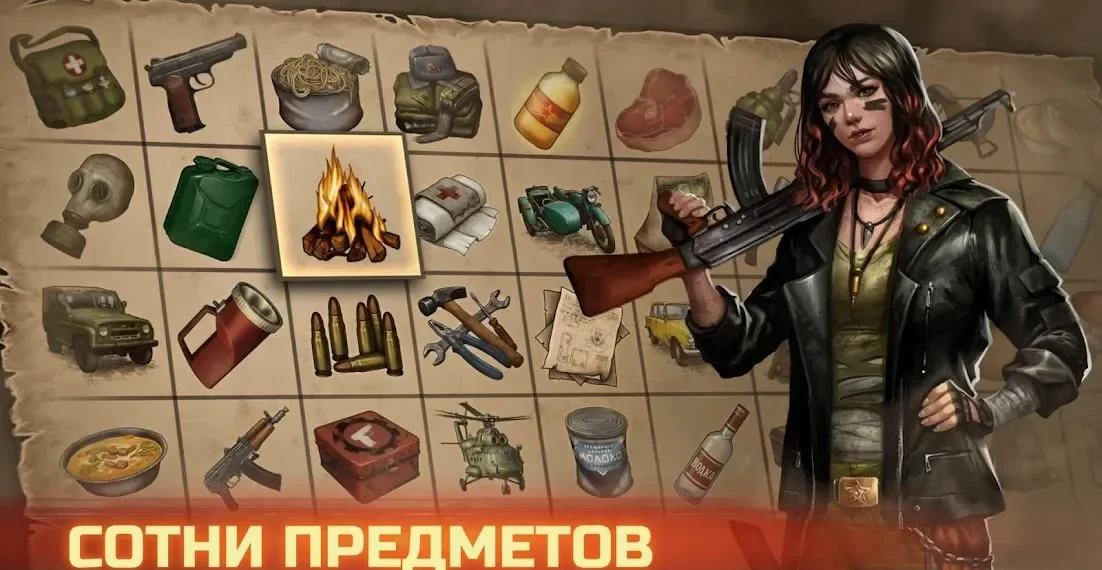
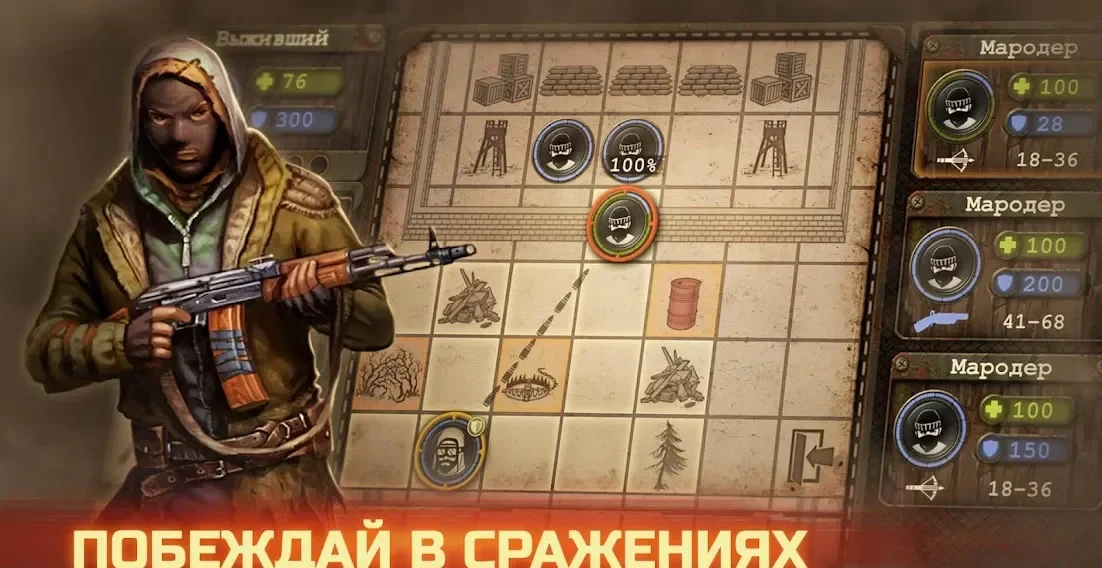
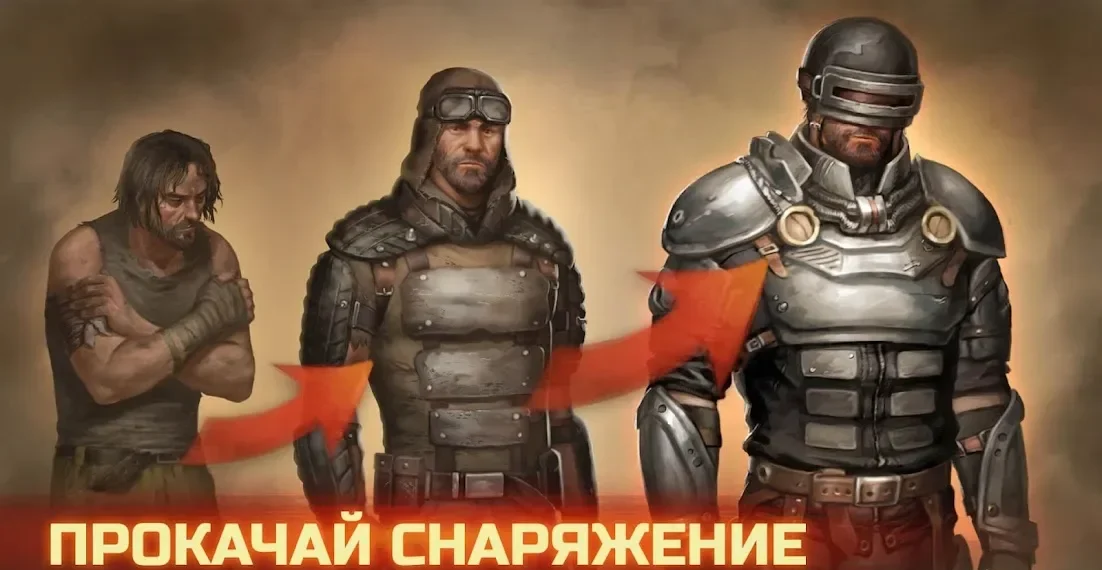
Day R Premium: страх, выживание и борьба за жизнь Каково это — оказаться в разрушенном мире, где война оставила после себя лишь голод, смерть и радиацию? Day R Premium даёт вам шанс пережить это на собственном опыте. Эта игра — не просто развлечение, это эмоциональный опыт, который заставляет задуматься о выживании в самых страшных условиях. С первых минут вас встречает атмосфера отчаяния. По улицам города бродят монстры, запасы еды на исходе, Сложная механика управления выживанием делает игру невероятно увлекательной. Все параметры героя — голод, усталость, жажда и радиация — требуют пристального внимания. Нельзя брать с собой всё, что захочется: вес рюкзака ограничен, и вам придётся выбирать между необходимыми вещами и дополнительным грузом. Игра держит в напряжении. Вылазка в город — это всегда риск. Вы можете найти еду и оружие, а можете потерять всё из-за высокого уровня радиации или неожиданной схватки. Каждое решение становится настоящим испытанием. Day R Premium — это не просто игра, это борьба за жизнь в мире войны и ужаса. Она захватывает своей атмосферой, сложностью и реалистичностью. Если вы ищете игру, которая вызовет сильные эмоции и заставит задуматься о человеческой стойкости, Day R Premium станет отличным выбором.Помощь
Установка игр с кэшем на андроид
Скачайте APK файл и архив с кэшем на смартфон / планшет. Затем распакуйте архив в определенную папку на устройстве:
- скачайте и установите одну из этих программ - ES Проводник, Root Explorer и Solid Explorer
- откройте архив и скопируйте кэш в одну из этих папок - /sdcard/Android/data/ и /sdcard/Android/obb/
Если в папке с кэшем вы видите один или несколько файлов в формате .obb - кэш нужно скопировать в папку /sdcard/Android/obb/, в противном случае - /sdcard/Android/data/.
После того, как папка с кэшем находится в правильном месте, можно приступать к завершающему этапу - установке АПК
Скачайте APK файл и архив с кэшем на смартфон / планшет. Затем распакуйте архив в определенную папку на устройстве:
- скачайте и установите одну из этих программ - ES Проводник, Root Explorer и Solid Explorer
- откройте архив и скопируйте кэш в одну из этих папок - /sdcard/Android/data/ и /sdcard/Android/obb/
Если в папке с кэшем вы видите один или несколько файлов в формате .obb - кэш нужно скопировать в папку /sdcard/Android/obb/, в противном случае - /sdcard/Android/data/.
После того, как папка с кэшем находится в правильном месте, можно приступать к завершающему этапу - установке АПК
Как сделать скриншот на андроид
Бывают ситуации, когда появляется острая необходимость заснять происходящее на экране. Такой снимок называется скриншот. И если на десктопных операционных системах для создания снимка экрана зачастую достаточно нажать 1 клавишу, то с Android ситуация немного размыта ввиду огромного количества различных устройств.
Как вы уже догадались, нет универсального способа сделать скриншот на андроид. В этот кратком мануале мы постараемся охватить большинство вариантов.
Первый способ, которй является наиболее универсальным для Android 4.0 - 6.0:
одновременное нажатие кнопок уменьшения громкости и включения
Эта комбинации будет работать на большинстве смартфонов и планшетов Nexus, LG, HTC, Huawei, Lenovo, Xiaomi, Motorolla и многих других.
На некоторых кастомных прошивках снимок можно сделать зажав на пару секунду кнопку питания, после чего во всплывающем окне достаточно выбрать специально отведенный пункт.
На смартфонах и планшетах компании Samsung комбинация выглядит так:
физическая кнопка Домой + кнопка включения
На большинстве прошивок TouchWiz снимок экрана делается так:
свайп ребром ладони от одного края экрана устройства до другого
Владельцы Android 3.2 могут сделать скрин, зажав кнопку Недавние программы.
Снимки буду сохранятся по пути Pictures/Screenshots на карте памяти либо на внутреннем накопителе (бывают исключения).
Как вы уже догадались, нет универсального способа сделать скриншот на андроид. В этот кратком мануале мы постараемся охватить большинство вариантов.
Первый способ, которй является наиболее универсальным для Android 4.0 - 6.0:
одновременное нажатие кнопок уменьшения громкости и включения
Эта комбинации будет работать на большинстве смартфонов и планшетов Nexus, LG, HTC, Huawei, Lenovo, Xiaomi, Motorolla и многих других.
На некоторых кастомных прошивках снимок можно сделать зажав на пару секунду кнопку питания, после чего во всплывающем окне достаточно выбрать специально отведенный пункт.
На смартфонах и планшетах компании Samsung комбинация выглядит так:
физическая кнопка Домой + кнопка включения
На большинстве прошивок TouchWiz снимок экрана делается так:
свайп ребром ладони от одного края экрана устройства до другого
Владельцы Android 3.2 могут сделать скрин, зажав кнопку Недавние программы.
Снимки буду сохранятся по пути Pictures/Screenshots на карте памяти либо на внутреннем накопителе (бывают исключения).

Скачать Day R Premium на Андроид бесплатно

Похожие


