Игры
Игры Программы
 Топ 100




AppGallery на Aндроид
Бесплатно
2d игры


Требования · Android
Версия ·
Обновлено · 21.04.2023

Нравится
439

Не нравится
15
Популярность: 72%
Всего оценок: 9978
Комментариев: 12

Скриншоты
Описание
Описание
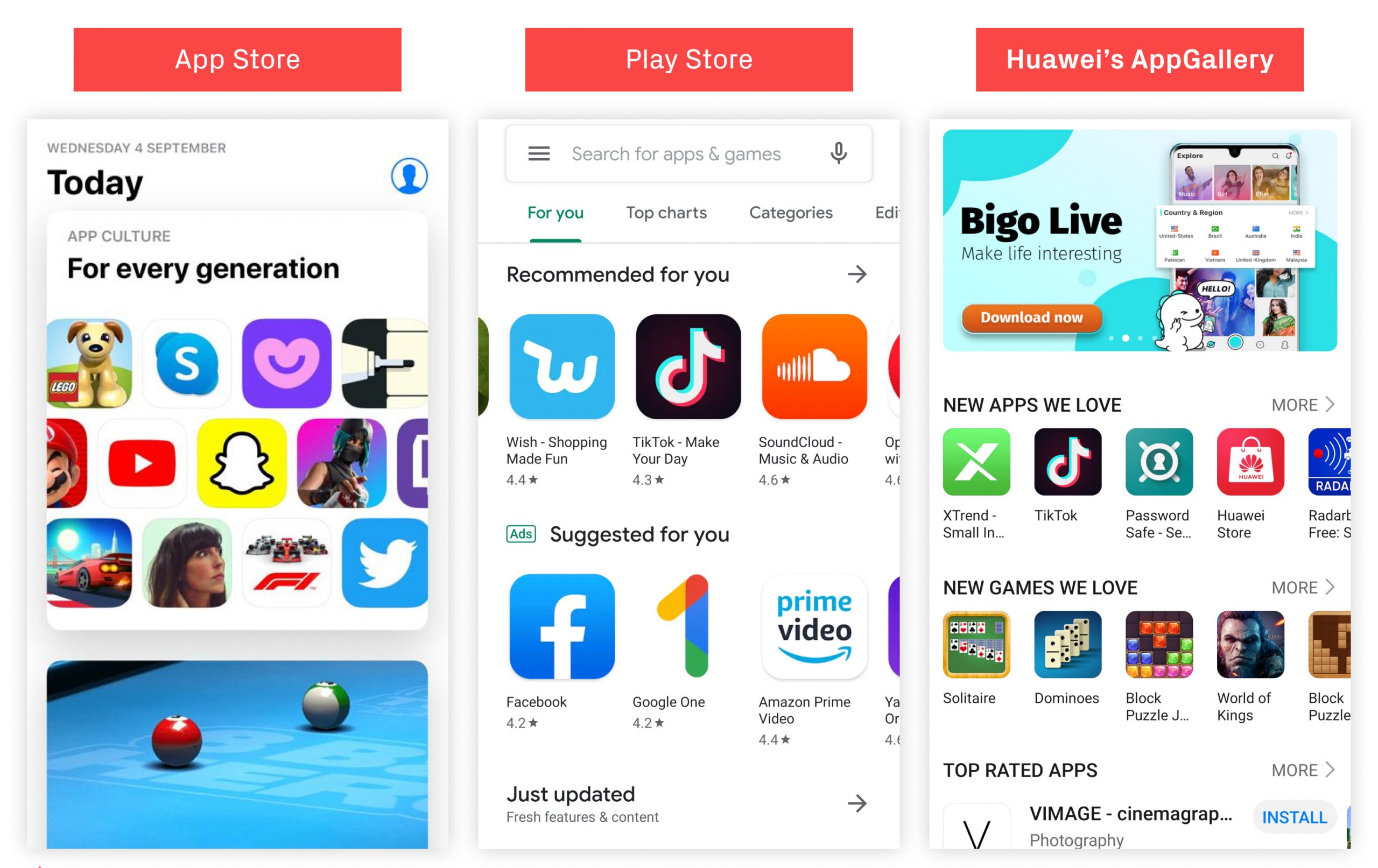
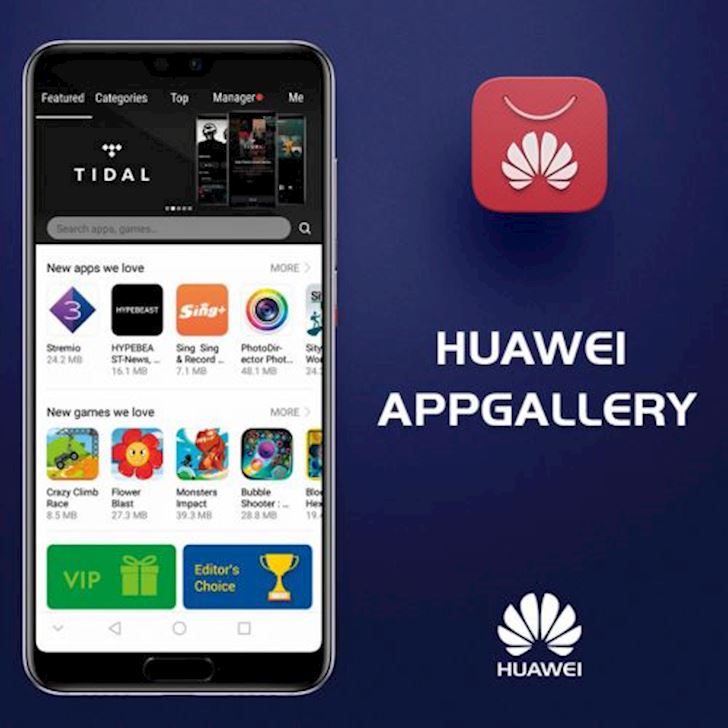
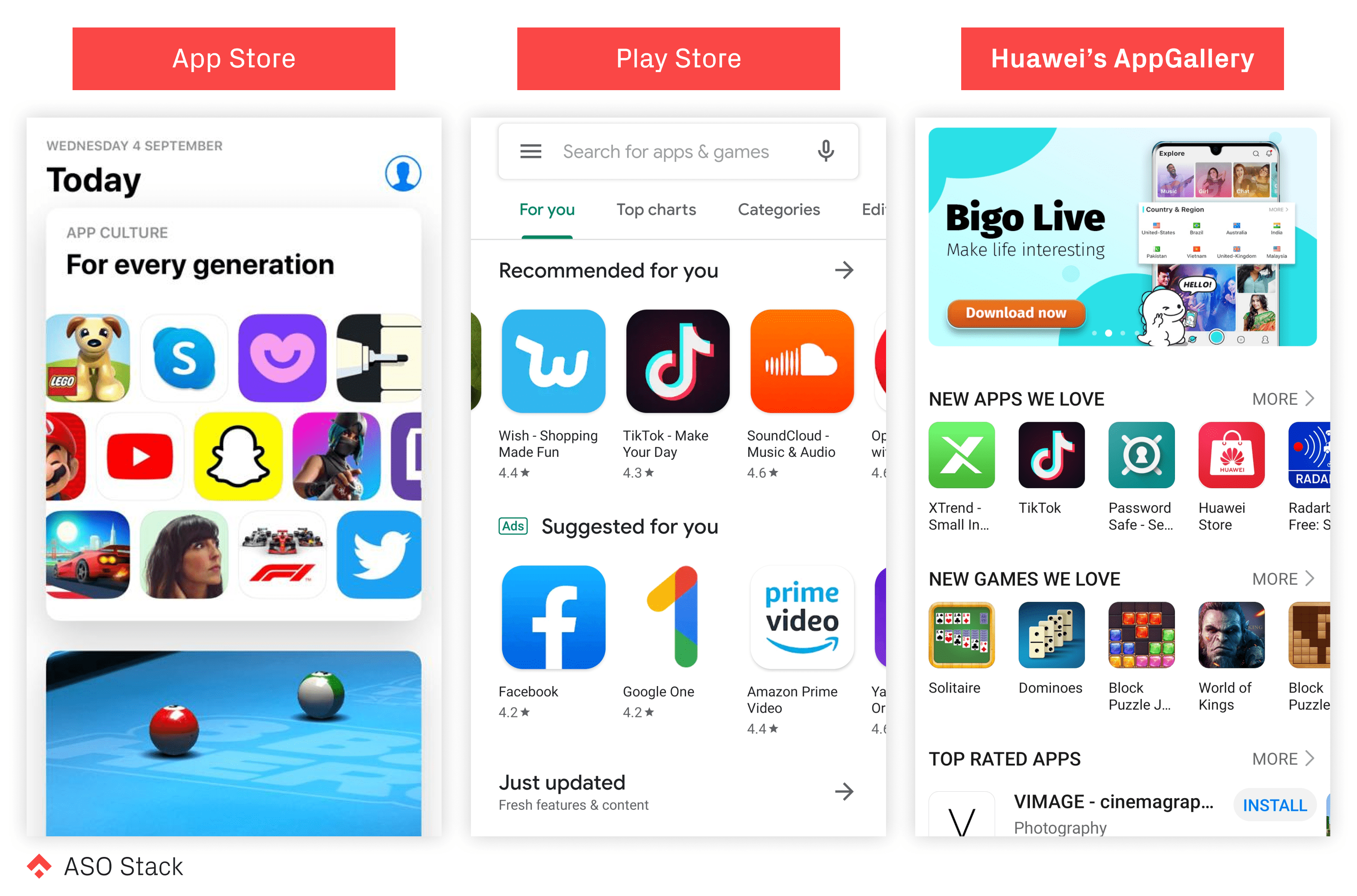
AppGallery — это интересная Android-игра, которая предлагает пользователям большое количество приложений и игр для загрузки. Разработана компанией Huawei, она предлагает уникальный геймплей и возможность получить доступ к широкому выбору игр и приложений.Геймплей
С помощью приложения AppGallery пользователь может найти большое количество игр и приложений, поддерживаемых на устройствах Huawei. В игре есть функция поиска, которая позволяет искать нужные приложения и игры в соответствии с их названием, жанром или рейтингом. Одна из особенностей игры — это возможность просмотра новых приложений и игр, которые были добавлены в магазин приложений. Каждый день в AppGallery появляются новые игры и приложения различных жанров, от календарей до видео-стриминговых сервисов. Другая интересная функция — это возможность загрузки приложений и игр с других сайтов. Некоторые игры и приложения могут быть заблокированы в вашей стране или недоступны на AppGallery, поэтому вы можете загружать их с других источников, используя эту функцию.Особенности игры:
- Широкий выбор приложений и игр для загрузки
- Функция поиска, позволяющая найти нужные приложения и игры
- Ежедневное обновление новых приложений и игр различных жанров
- Возможность загрузки приложений и игр с других сайтов
- Интерфейс AppGallery простой и интуитивно понятный
Помощь
Установка игр с кэшем на андроид
Скачайте APK файл и архив с кэшем на смартфон / планшет. Затем распакуйте архив в определенную папку на устройстве:
- скачайте и установите одну из этих программ - ES Проводник, Root Explorer и Solid Explorer
- откройте архив и скопируйте кэш в одну из этих папок - /sdcard/Android/data/ и /sdcard/Android/obb/
Если в папке с кэшем вы видите один или несколько файлов в формате .obb - кэш нужно скопировать в папку /sdcard/Android/obb/, в противном случае - /sdcard/Android/data/.
После того, как папка с кэшем находится в правильном месте, можно приступать к завершающему этапу - установке АПК
Скачайте APK файл и архив с кэшем на смартфон / планшет. Затем распакуйте архив в определенную папку на устройстве:
- скачайте и установите одну из этих программ - ES Проводник, Root Explorer и Solid Explorer
- откройте архив и скопируйте кэш в одну из этих папок - /sdcard/Android/data/ и /sdcard/Android/obb/
Если в папке с кэшем вы видите один или несколько файлов в формате .obb - кэш нужно скопировать в папку /sdcard/Android/obb/, в противном случае - /sdcard/Android/data/.
После того, как папка с кэшем находится в правильном месте, можно приступать к завершающему этапу - установке АПК
Как сделать скриншот на андроид
Бывают ситуации, когда появляется острая необходимость заснять происходящее на экране. Такой снимок называется скриншот. И если на десктопных операционных системах для создания снимка экрана зачастую достаточно нажать 1 клавишу, то с Android ситуация немного размыта ввиду огромного количества различных устройств.
Как вы уже догадались, нет универсального способа сделать скриншот на андроид. В этот кратком мануале мы постараемся охватить большинство вариантов.
Первый способ, которй является наиболее универсальным для Android 4.0 - 6.0:
одновременное нажатие кнопок уменьшения громкости и включения
Эта комбинации будет работать на большинстве смартфонов и планшетов Nexus, LG, HTC, Huawei, Lenovo, Xiaomi, Motorolla и многих других.
На некоторых кастомных прошивках снимок можно сделать зажав на пару секунду кнопку питания, после чего во всплывающем окне достаточно выбрать специально отведенный пункт.
На смартфонах и планшетах компании Samsung комбинация выглядит так:
физическая кнопка Домой + кнопка включения
На большинстве прошивок TouchWiz снимок экрана делается так:
свайп ребром ладони от одного края экрана устройства до другого
Владельцы Android 3.2 могут сделать скрин, зажав кнопку Недавние программы.
Снимки буду сохранятся по пути Pictures/Screenshots на карте памяти либо на внутреннем накопителе (бывают исключения).
Как вы уже догадались, нет универсального способа сделать скриншот на андроид. В этот кратком мануале мы постараемся охватить большинство вариантов.
Первый способ, которй является наиболее универсальным для Android 4.0 - 6.0:
одновременное нажатие кнопок уменьшения громкости и включения
Эта комбинации будет работать на большинстве смартфонов и планшетов Nexus, LG, HTC, Huawei, Lenovo, Xiaomi, Motorolla и многих других.
На некоторых кастомных прошивках снимок можно сделать зажав на пару секунду кнопку питания, после чего во всплывающем окне достаточно выбрать специально отведенный пункт.
На смартфонах и планшетах компании Samsung комбинация выглядит так:
физическая кнопка Домой + кнопка включения
На большинстве прошивок TouchWiz снимок экрана делается так:
свайп ребром ладони от одного края экрана устройства до другого
Владельцы Android 3.2 могут сделать скрин, зажав кнопку Недавние программы.
Снимки буду сохранятся по пути Pictures/Screenshots на карте памяти либо на внутреннем накопителе (бывают исключения).

Скачать AppGallery на Aндроид на Андроид бесплатно

Похожие